Halaman

Rabu, 04 November 2020

Tutorial about File Sharing


Cara sharing file/folder pada windows 

  1. Buka Windows Explorer, pilih dulu folder mana yang ingin kamu share. Kemudian klik kanan pilih share with > Specific people.
[Panduan Pemula] Cara Sharing File/Folder dan Drive di Windows (7, 8, dan 8.1)

2. Akan muncul jendela file sharing. Di bagian ini kamu tambahkan user Everyone, kemudian klik Add. Setelah user Everyone masuk dalam daftar, klik share.

[Panduan Pemula] Cara Sharing File/Folder dan Drive di Windows (7, 8, dan 8.1)

3. Setelah itu akan dapat konfirmasi “Your Folder is Shared”, kemudian klik done.

[Panduan Pemula] Cara Sharing File/Folder dan Drive di Windows (7, 8, dan 8.1)

Membagikan file dari Google Drive

Langkah 1: Temukan file yang ingin Anda bagikan

Membagikan satu file

  1. Di komputer, buka Google DriveDokumenSpreadsheet, atau Slide.
  2. Klik file yang ingin Anda bagikan.
  3. Klik Bagikan atau Bagikan Bagikan.

Langkah 2: Pilih siapa yang diajak berbagi dan bagaimana mereka dapat menggunakan file Anda

Berbagi dengan orang tertentu

  1. Di bagian "Orang", masukkan alamat email orang yang ingin Anda ajak berbagi. 
    • Catatan: Jika Anda membagikan file dengan alamat email yang bukan Akun Google, mereka hanya dapat melihat file tersebut.
  2. Untuk memilih tindakan yang dapat dilakukan penerima file, klik panah Bawah Bawah.
  3. Jika Anda tidak ingin mengirim email ke orang lain, klik Lanjutan dan hapus centang dari kotak Beri tahu orang. Jika Anda memilih untuk memberi tahu orang lain, setiap alamat email yang Anda masukkan akan disertakan dalam email.
  4. Klik Kirim.

Senin, 02 November 2020

HTML DISPLAY

Tutorial Membuat Mail Merge dari Microsoft Access

Membuat Mail Merge dengan menggunakan data dari Ms. Access.


Dalam pembahasan kali ini kita akan bahas caa bagaimana membuat mail merge dengan menggunakan data dari Ms. Access .

adapun langkah-langkahnya sebagai berikut :

1. Buka Ms. Access.

2. buat data dengan file name Lp3i.

3. rename table nya dengan table Mahasiswa.

4. input datanya dengan NIM, Nama, Jurusan, Alamat, Kota.

5. lalu klik save, atau save as.

6. setelah itu, buka Ms. Word.

7. buat surat undangannya, seperti di bawah ini.

8. pilih tab mailing,- select recepients-use creating list.

pilih file yang di simpan tadi yang berbentuk *mdb.

9. select data source, pilih folder, atau data yang menyimpan file Lp3i, open.

10. pada tab mailing pilih insert field name, seperti : NIM, Nama Mahasiswa, Jurusan, Alamat, dan Kota.

11. setelah itu, kita bisa melihat hasilnya, dengan mengklik preview result. seperti pada gambar di bawah ini:

setelah itu selesai, begitulah cara membuat mail merge dengan databasePada Ms. Access.

terima kasih dan semoga bermanfaat…… ^^

Tutorial Membuat Mail Merge Sumber Data dari Excel

Langkah-langkah membuat mail merge dengan data dari Excel

Biasanya saya menggunakan mail merge ini untuk membuat surat masal. Namun pada tutorial ini, saya memanfaatkan mail merge untuk pembuatan biodata.

Step 1: Buat file sumber datanya (source data)

Buatlah data yang kamu ingin masukkan nanti pada naskah utama. Kemudian simpan file tersebut dengan nama sumber data atau sesuai keinginan kamu.

Cara Membuat Mail Merge di Word Menggunakan Sumber Data Dari Excel, Lebih Praktis!!

Step 2: Buat naskah utamanya

Buatlah dokumen master pada Ms. Word dan jangan lupa beri jarak untuk tempat menaruh data yang diinput pada excel sebelumnya.

Cara Membuat Mail Merge di Word Menggunakan Sumber Data Dari Excel, Lebih Praktis!!

Step 3: Menghubungkan Dokumen Master (word) dan Sumber Data (excel)

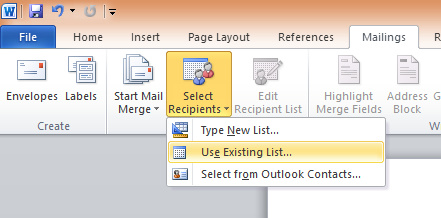
  1. Buka menu Maillings, kemudian pada grup Start Mail Merge klik Select Recipients, lalu pilih Use Existing List…
Cara Membuat Mail Merge di Word Menggunakan Sumber Data Dari Excel, Lebih Praktis!!

2. Pilih dokumen excel yang berisi sumber data tadi.

3. Jika muncul kotak dialog Select Table, pilihlah lembar kerja yang berisi data untuk mail merge. Biasanya berada pada sheet1. Namun jika kamu mengerjakannya di sheet2, maka pilih yang sheet2$. Jangan lupa untuk memberi tanda centang pada First row of data contains column headers. Setelah itu klik OK.

Cara Membuat Mail Merge di Word Menggunakan Sumber Data Dari Excel, Lebih Praktis!!

4. Kedua file sudah terhubung, sekarang kita letakan data pada masing-masing tempatnya.

5. Letakan kursor di bagian Nama, kemudian pada Insert Merge Field klik opsi Nama.

6. Lakukan hal serpeti itu untuk posisi data lainnya.

7. Nanti akan tampil field seperti gambar di bawah ini.

Cara Membuat Mail Merge di Word Menggunakan Sumber Data Dari Excel, Lebih Praktis!!

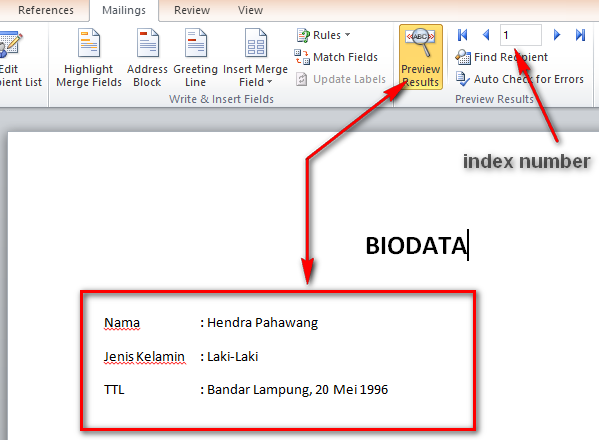
8. Untuk melihat hasilnya, klik preview result. Gunakan index number untuk melihat hasil pada data yang lain.

Cara Membuat Mail Merge di Word Menggunakan Sumber Data Dari Excel, Lebih Praktis!!

Step Akhir: Menyimpan dan Mencetak

Cara Membuat Mail Merge di Word Menggunakan Sumber Data Dari Excel, Lebih Praktis!!

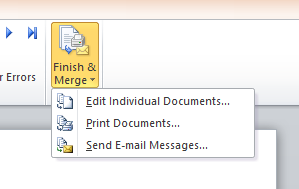
Jika kamu ingin mencetak dokumen ini atau menyimpannya dalam bentuk dokumen baru, kamu bisa menggunakan Finish & Merge. Akan ada beberapa opsi.

  • Edit Individual Documents, jika ingin menyimpannya dalam bentuk file baru. (file akan berisi beberapa halaman sesuai dengan jumlah data yang ada pada file excel).
  • Print Documents, jika ingin mencetak langsung dokumen.

Tambahan Penting:

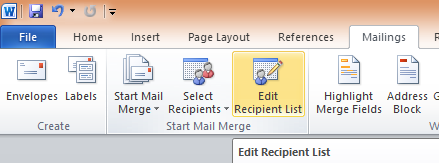
Jika terdapat tambahan data baru pada dokumen excel, kamu bisa meng-update data pada word dengan cara:

Klik Edit Recipients List

Cara Membuat Mail Merge di Word Menggunakan Sumber Data Dari Excel, Lebih Praktis!!

Klik file Data Source-nya, lalu refresh. Setelah ter-update klik OK.

Cara Membuat Mail Merge di Word Menggunakan Sumber Data Dari Excel, Lebih Praktis!!

Tutorial Tentang Google Drive

 Cara Membuat Spreadsheet dan Form Untuk memulai Google Sheets, Anda harus membuat akun Google terlebih dahulu. Jika Anda sudah menggunakan ...